
Mediabiblioteket
Alla bilder, ljud, filmer och andra filer ligger i Media. Samma fil kan användas på många ställen.
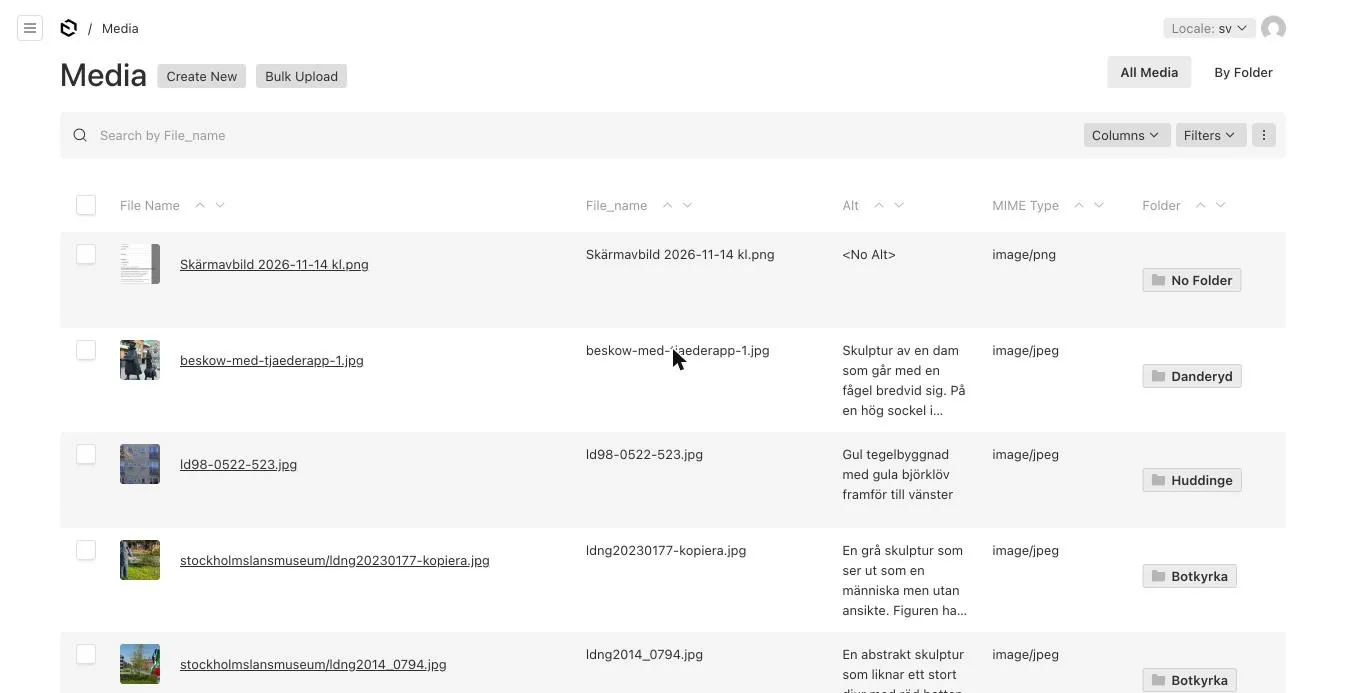
Ladda upp en fil
Section titled “Ladda upp en fil”- Öppna Media och klicka Create New.
- Dra in filen eller klicka för att välja den på datorn.
- Fyll i Alt – en kort beskrivning för skärmläsare (se Alt-text).
- Välj mapp med Folder om du vill.
- Save.
Ladda upp många filer
Section titled “Ladda upp många filer”Klicka Bulk Upload och dra in flera filer samtidigt. Fyll i alt-text för varje fil i listan innan du sparar.
Ladda upp direkt där filen ska användas
Section titled “Ladda upp direkt där filen ska användas”I alla bild-, ljud- och filmfält (t.ex. ett Image Block eller Audio → Sources) kan du:
- Choose from existing – välja en fil som redan finns i Media.
- Create New – ladda upp en ny fil direkt. Den hamnar i Media och kopplas till fältet.
Hitta filer
Section titled “Hitta filer”- Sökfältet söker på filnamn.
- By Folder visar filerna i mappar. Skapa gärna en mapp per tur eller tema.
- Filters – filtrera t.ex. på filtyp.
Alt-text per språk
Section titled “Alt-text per språk”Alt-texten är språkberoende. Byt Locale uppe till höger och fyll i alt-texten för varje språk.
Vilka format?
Section titled “Vilka format?”Media tar emot alla filtyper, men allt fungerar inte i mobilen. Kortfattat: JPG för foton, MP3 för ljud och MP4 (H.264) för film. Jämförelser med för- och nackdelar finns under Bilder, Ljud och Film.
Text till film
Section titled “Text till film”Separata undertextfiler (VTT, SRT) stöds inte i nya CMS:et. Bränn in texten i filmen i stället – se Film.
Laddas filerna ner eller strömmas?
Section titled “Laddas filerna ner eller strömmas?”- Bilder och filmer laddas ner till mobilen när mobilappen startas första gången, och nya eller ändrade filer när innehållet uppdateras. Därför är det viktigt att hålla filerna små.
- Ljud strömmas när det spelas.
- Webbappen hämtar allt när det visas.
Ta bort en fil
Section titled “Ta bort en fil”Markera filen i listan → Delete, eller öppna filen → ⋮ → Delete. Kontrollera först att filen inte används – en borttagen bild försvinner från alla sidor, turer och stopp där den användes.
Var lagras filerna?
Section titled “Var lagras filerna?”På OnSpotStorys egna servrar i Sverige. Se GDPR och dataskydd.
AI-svar kan vara fel – kontrollera de länkade sidorna.