
Hitta i CMS:et
Klicka på menyikonen (☰) uppe till vänster för att öppna menyn.
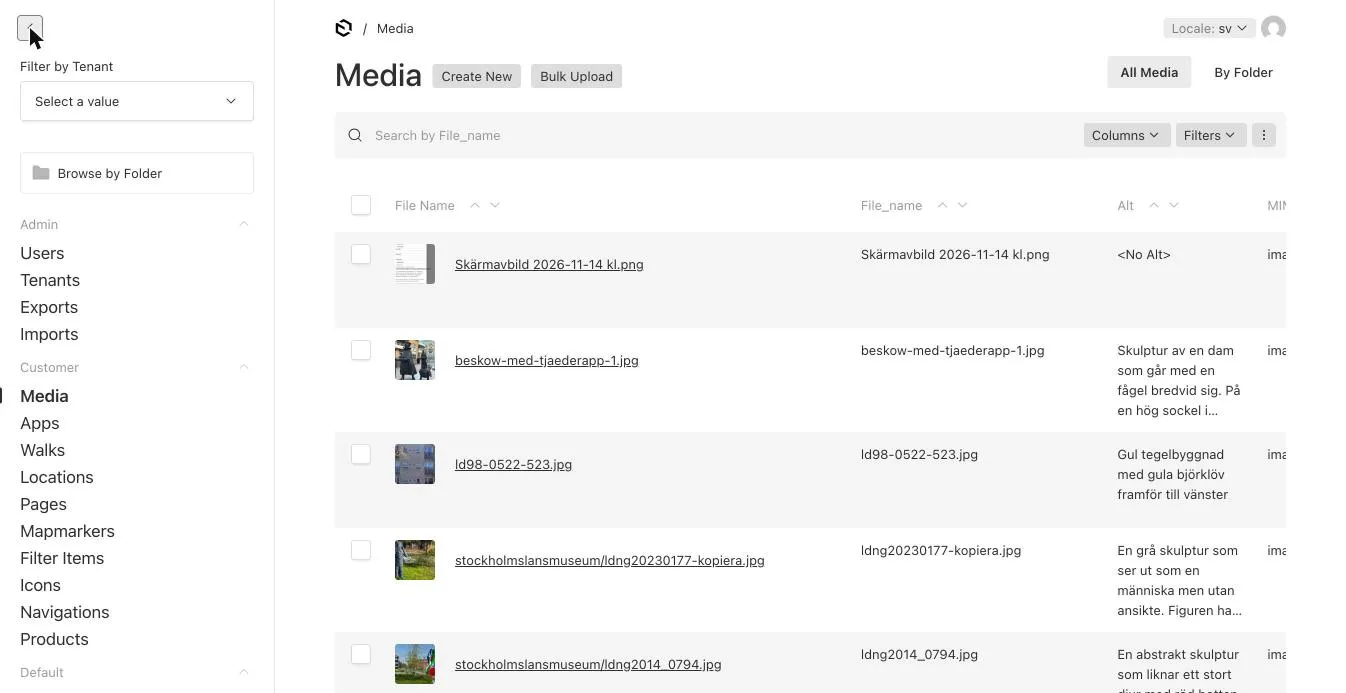
| Menyval | Vad du gör där |
|---|---|
| Media | Alla bilder, ljud, filmer och filer. Se Mediabiblioteket. |
| Apps | Appens inställningar: språk, design, karta och vilket innehåll som ingår. Se Appen. |
| Walks | Turer/guider. Se Walks. |
| Locations | Stopp i turerna. Se Locations. |
| Pages | Fristående sidor, t.ex. startsida, välkomstsida och Om-sida. Se Sidor. |
| Mapmarkers | Egna kartmarkörer. Se Kartmarkörer och filter. |
| Filter Items | Filterval på kartan (t.ex. “Toaletter”, “Caféer”). |
| Icons | Egna ikoner. Se Ikoner och navigering. |
| Navigations | Knappar i appens meny. |
| Products | Punkter på kartan utanför turerna (tidigare kallade InfoPins). Se Platser på kartan. |
Har ni flera organisationer (tenants) kan du välja vilken du arbetar med i Filter by Tenant överst i menyn. Browse by Folder visar innehållet ordnat i mappar.
Listvyn
Section titled “Listvyn”När du klickar på till exempel Walks ser du en lista med alla turer.
- Create New – skapa en ny.
- Sökfältet – sök på namn.
- Columns – välj vilka kolumner som visas.
- Filters – filtrera, t.ex. bara utkast.
- Klicka på ett namn för att öppna och redigera.
- Markera rutor till vänster för att göra något med flera samtidigt (t.ex. ta bort eller publicera).
Redigeringsvyn
Section titled “Redigeringsvyn”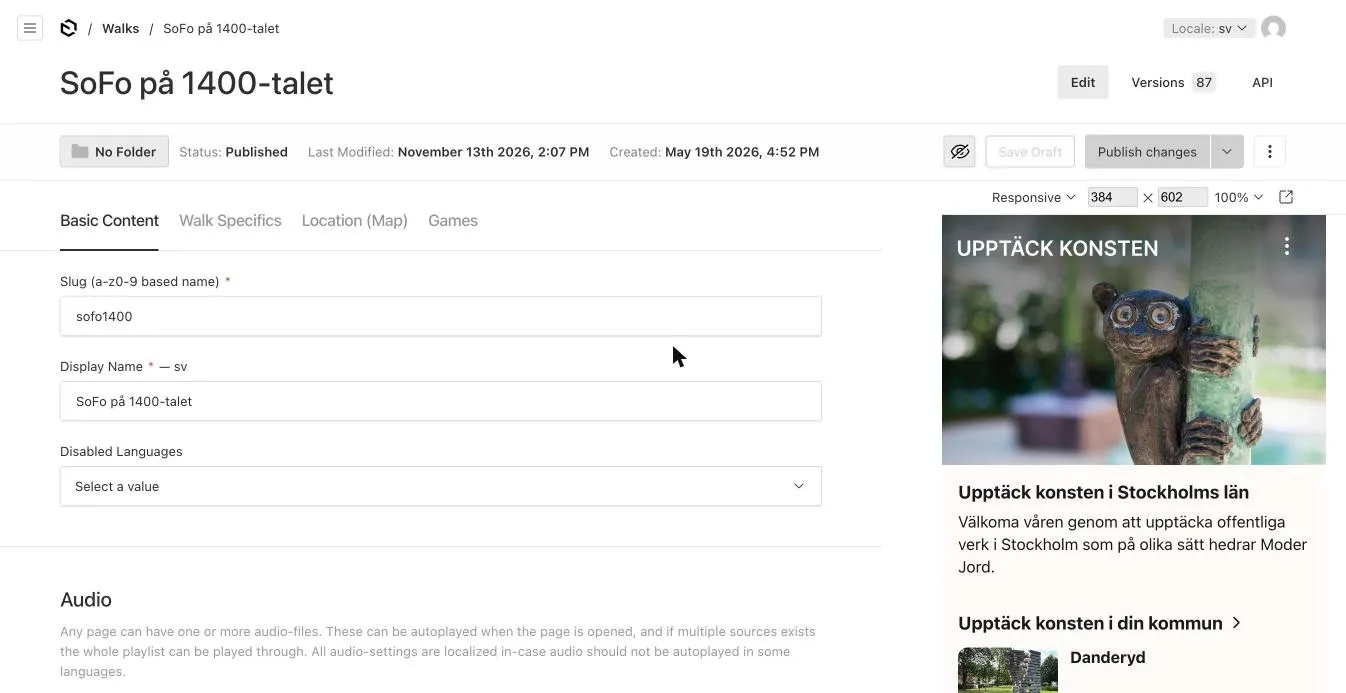
Överst ser du:
| Del | Betydelse |
|---|---|
| Rubriken | Namnet på det du redigerar. |
| Edit / Versions / API | Edit är redigeringen. Versions visar alla sparade versioner – se Versioner. API behöver du inte använda. |
| Folder | Vilken mapp dokumentet ligger i. Klicka för att flytta. |
| Status | Draft (utkast) eller Published (publicerad). Changed betyder att det finns opublicerade ändringar. |
| Save Draft | Spara utan att publicera. |
| Publish changes | Spara och publicera. |
| ⋮ | Fler val: duplicera, ta bort med mera. |
| Öga-ikonen | Visa eller dölj förhandsvisningen till höger. |
Flikar
Section titled “Flikar”Formuläret är uppdelat i flikar, till exempel Basic Content, Walk Specifics och Location (Map). Fält som inte syns kan ligga under en annan flik.
Obligatoriska fält
Section titled “Obligatoriska fält”Fält markerade med röd * måste fyllas i. Saknas något visas ett felmeddelande när du försöker spara, och fliken med felet markeras.
Språkväljaren – Locale
Section titled “Språkväljaren – Locale”Uppe till höger finns Locale: sv. Fält som kan ha olika innehåll per språk visas med språkkoden efter namnet, t.ex. Display Name — sv.
- Fyll i texten på svenska.
- Byt till Locale: en uppe till höger.
- Fyll i den engelska texten i samma fält.
- Spara.
Fält utan språkkod (t.ex. koordinater och bilder i mediabiblioteket) är gemensamma för alla språk. Läs mer i Språk.
Förhandsvisningen (Live Preview)
Section titled “Förhandsvisningen (Live Preview)”Till höger visas en förhandsvisning av hur innehållet ser ut i appen. Den uppdateras när du ändrar. Ovanför kan du välja skärmstorlek och öppna förhandsvisningen i ett eget fönster (↗). Stäng och öppna den med öga-ikonen.
Fält som hänvisar till annat innehåll
Section titled “Fält som hänvisar till annat innehåll”Många fält kopplar ihop innehåll, till exempel vilka stopp som ingår i en Walk. De visas som “brickor” med namn:
- ✎ öppnar det kopplade dokumentet i ett sidofönster – du kan redigera utan att lämna sidan.
- × tar bort kopplingen (dokumentet finns kvar).
- + skapar ett nytt dokument direkt och kopplar det.
- Klicka i fältet för att välja bland befintliga.
Innehåll i sidor, turer och stopp byggs med block – text, bilder, banners, listor, frågor med mera. Klicka Add … för att lägga till ett block och dra i ⋮⋮-handtaget för att ändra ordning. Se Innehållsblock.
Mappar
Section titled “Mappar”Med Browse by Folder och Folder-knappen kan du ordna innehåll och media i mappar, t.ex. en mapp per tur eller per kommun. Mappar påverkar inte appen – de är bara för att hitta lättare.
AI-svar kan vara fel – kontrollera de länkade sidorna.