
Locations – skapa ett stopp
En Location är ett stopp i en tur. Ett stopp har en position på kartan och kan innehålla text, bilder, film, ljud, frågor med mera – på flera språk.
Skapa ett stopp – steg för steg
Section titled “Skapa ett stopp – steg för steg”- Öppna Locations → Create New (eller + från turen).
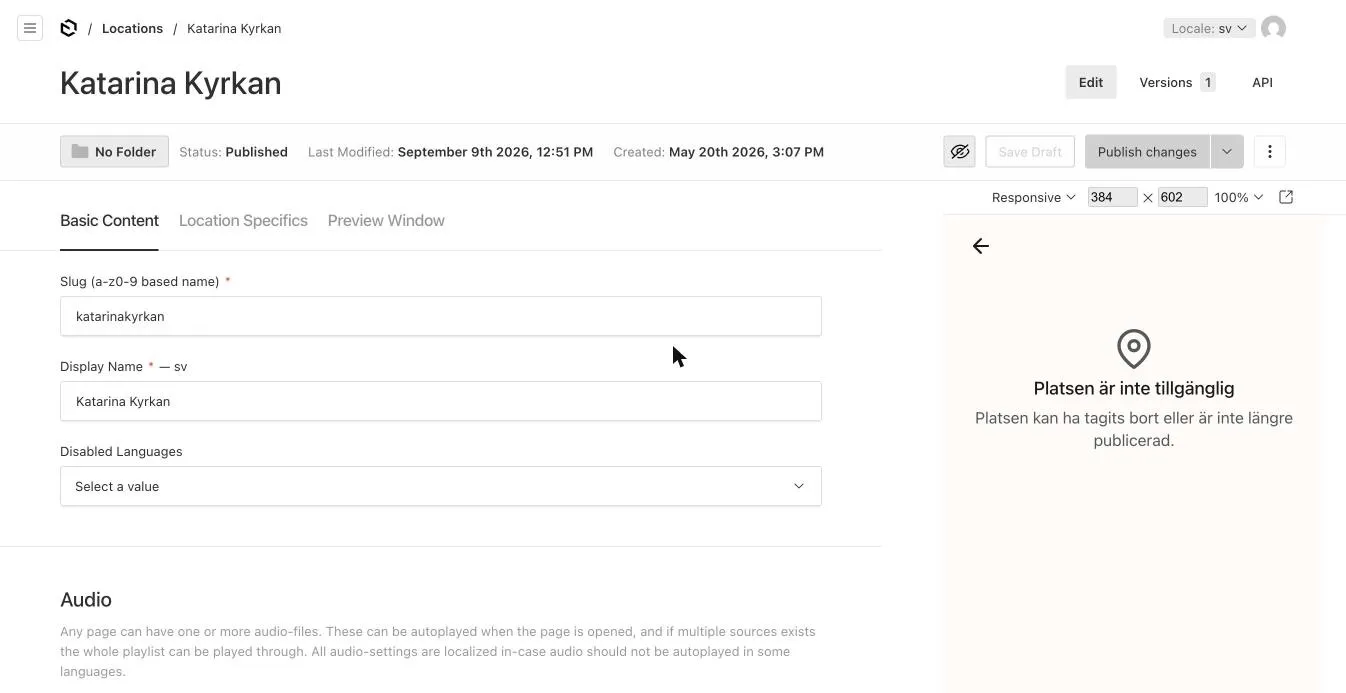
- Fliken Basic Content:
- Slug – tekniskt namn, bara a–z och 0–9, t.ex.
katarinakyrkan. - Display Name – stoppets namn i appen.
- Media List → Add Media Block → Image Block (eller Video Block). Välj en bild i mediabiblioteket eller ladda upp en ny. Lägg till fler för ett bildspel.
- Content Blocks → Add Content Block → Text Block, och skriv stoppets text.
- Vill du ha ljud: Audio → Sources → Add Source och välj ljudfilen.
- Slug – tekniskt namn, bara a–z och 0–9, t.ex.
- Fliken Location Specifics:
- Fyll i Coordinates – se Ange position.
- MapMarker kan lämnas tomt – appen använder sina inbyggda markörer. Se Kartmarkörer.
- Klicka Publish changes (eller Save Draft).
- Koppla stoppet till en Walk om du inte skapade det därifrån.
- Byt språk med Locale uppe till höger och fyll i texter, ljud och bildtexter för nästa språk.
Ange position
Section titled “Ange position”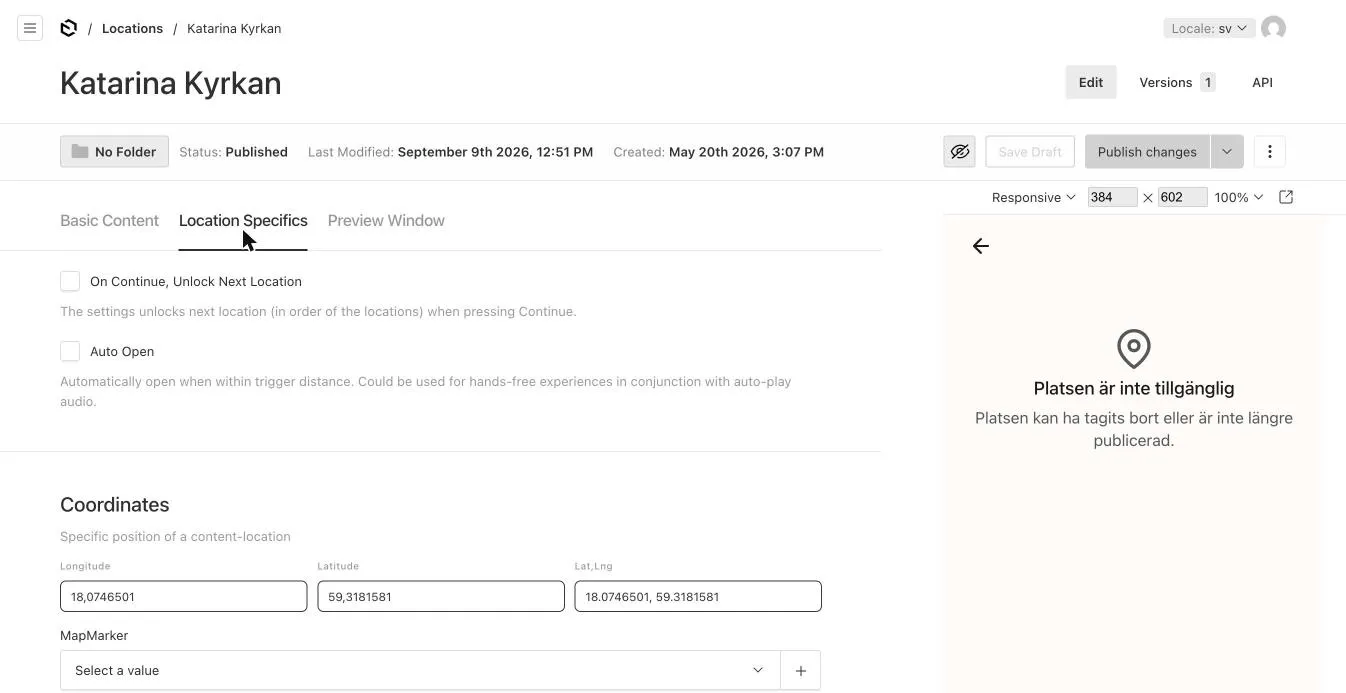
Under Location Specifics → Coordinates finns tre fält:
- Longitude och Latitude – i decimalgrader, t.ex.
18,0746501och59,3181581. - Lat,Lng – klistra in båda på en gång.
Hitta koordinater med Google Maps: högerklicka på platsen i Google Maps – översta raden i menyn är koordinaterna (latitud, longitud). Klicka för att kopiera.
Innehållet i ett stopp
Section titled “Innehållet i ett stopp”| Del | Var | Tips |
|---|---|---|
| Bildspel | Basic Content → Media List | Första bilden är stoppets huvudbild. Bilder och filmer kan blandas. Se Bilder. |
| Text | Basic Content → Content Blocks → Text Block | 200–300 ord är lagom. Se Text och formatering. |
| Ljud | Basic Content → Audio | Ett eller flera ljud per språk. Se Ljud. |
| Film | Media List → Video Block, eller Content Blocks | Se Film. |
| Quizfråga | Content Blocks → Question Block | Se Quiz. |
| Övriga block | Content Blocks | Banner, lista, rutnät, dragspel … Se Innehållsblock. |
Inställningar under Location Specifics
Section titled “Inställningar under Location Specifics”| Fält | Betydelse |
|---|---|
| On Continue, Unlock Next Location | När besökaren trycker Fortsätt låses nästa stopp upp. Används i skattjakter och ordnade turer. |
| Auto Open | Stoppet öppnas automatiskt när besökaren kommer inom triggeravståndet. Bra för handsfree-upplevelser, gärna med automatiskt ljud. |
| MapMarker / Mapmarker Select | Hur stoppet ser ut på kartan. Se Kartmarkörer och filter. |
| Find Here Button | Visar knappen Hitta hit, som öppnar mobilens kartapp med vägbeskrivning. |
| Map Sources | Egen bild, film eller yta på kartan för just det här stoppet. Se Egen kartbild. |
Översättning saknas för ett stopp
Section titled “Översättning saknas för ett stopp”Har turen 10 stopp på svenska men bara 8 är översatta till engelska? Öppna stoppen som saknar översättning och välj språket under Basic Content → Disabled Languages. Då döljs stoppet för det språket.
Preview Window
Section titled “Preview Window”Under Display Preview (Basic Content) och fliken Preview Window styr du hur stoppet visas i listor och sökresultat: namn, kort beskrivning och bild. Med Lock to original hämtas värdena automatiskt från stoppet.
Återanvända ett stopp
Section titled “Återanvända ett stopp”Samma stopp kan kopplas till flera turer. Ändrar du stoppet ändras det i alla turer. Vill du ha en egen variant: ⋮ → Duplicate och redigera kopian.
AI-svar kan vara fel – kontrollera de länkade sidorna.