
Walks – skapa en tur
En Walk är en tur, vandring eller guide som består av ett antal stopp (Locations). Vanligtvis 5–15 stopp.
Det här behöver du
Section titled “Det här behöver du”- Ett namn på turen (på alla språk turen ska finnas på)
- En huvudbild och en kort beskrivning
- Stoppen: position, text, bilder och gärna ljud – se Locations
- Gärna längd och tidsåtgång, t.ex. “2 km” och “45 min”
Skapa en Walk – steg för steg
Section titled “Skapa en Walk – steg för steg”- Öppna Walks → Create New.
- Fliken Basic Content:
- Slug – ett tekniskt namn med bara små bokstäver a–z och siffror, t.ex.
sofo1400. - Display Name – turens namn i appen, t.ex. SoFo på 1400-talet.
- Media List – klicka Add Media Block → Image Block och välj huvudbilden. Den första bilden representerar turen i listor.
- Content Blocks – lägg till ett Text Block med en beskrivning av turen. Se Innehållsblock.
- Slug – ett tekniskt namn med bara små bokstäver a–z och siffror, t.ex.
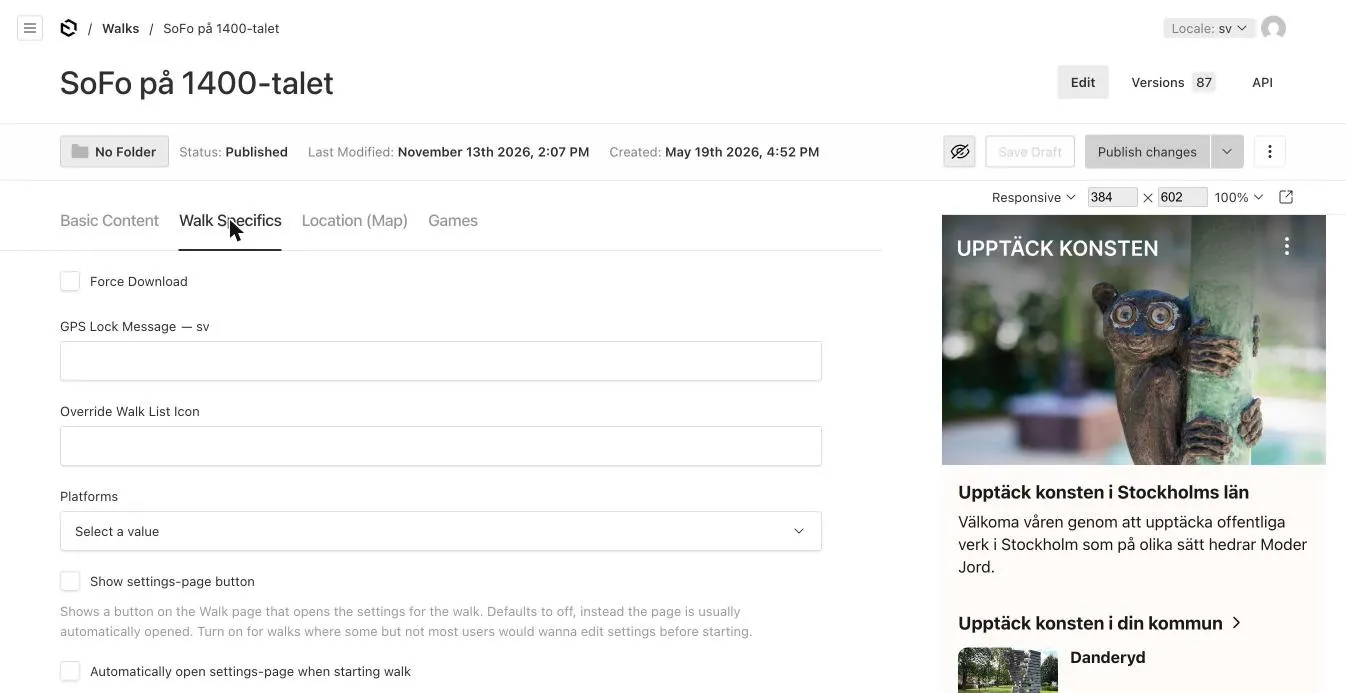
- Fliken Walk Specifics:
- Platforms – var turen ska synas: App, WebApp och/eller PlusApp (utlåningsenheter).
- Language Options – välj Enabled Languages och Default Language. Se Språk.
- MetaInfo – fyll i Distance och Duration.
- Children → Locations – koppla turens stopp (se nedan).
- Fliken Location (Map) – ange turens startposition under Coordinates. Den visas på översiktskartan. Se Kartor.
- Klicka Save Draft för att spara som utkast, eller Publish changes för att publicera.
- Koppla turen till appen – se Visa turen i appen.
Lägga till stopp
Section titled “Lägga till stopp”Stoppen kopplas i fliken Walk Specifics under Children → Locations.
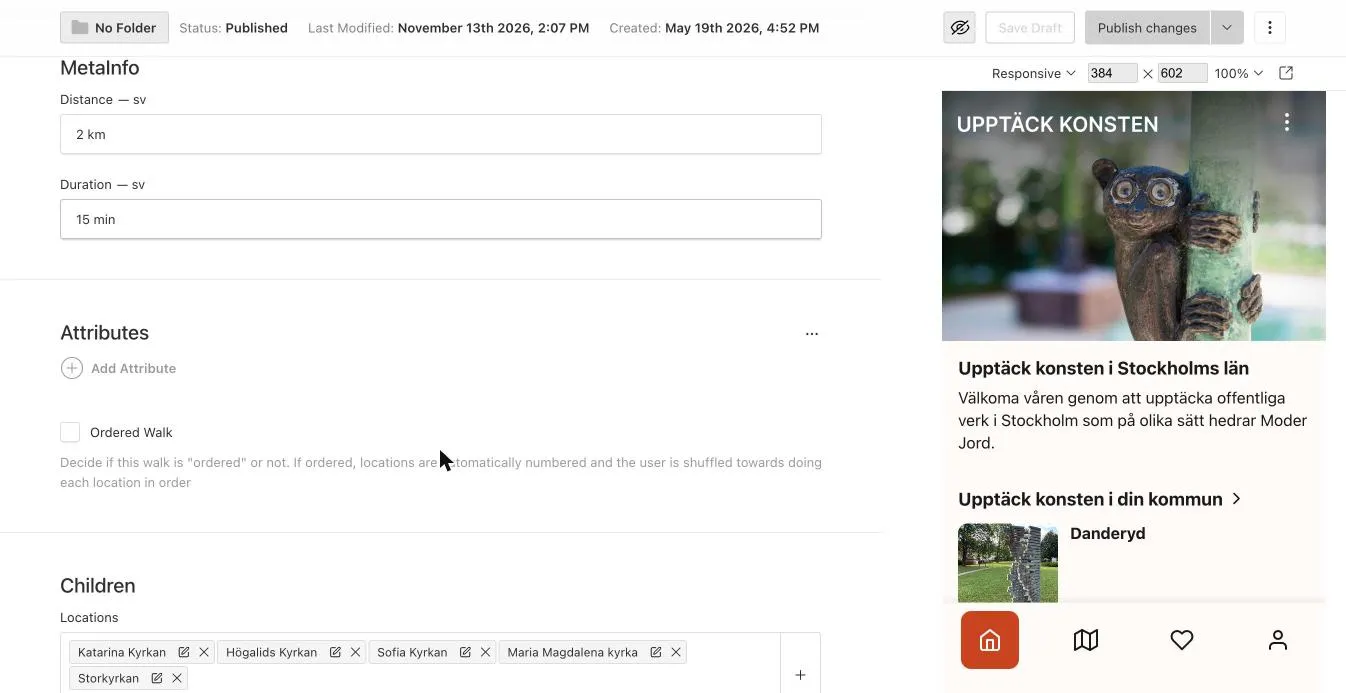
- Skapa ett nytt stopp direkt: klicka + till höger i fältet. Ett sidofönster öppnas där du fyller i stoppet och sparar – det kopplas automatiskt.
- Koppla ett befintligt stopp: klicka i fältet och välj i listan.
- Redigera ett stopp: klicka ✎ på brickan.
- Ta bort ett stopp från turen: klicka ×. Stoppet finns kvar under Locations och kan användas igen.
- Ändra ordning: dra brickorna till rätt plats. Stoppen visas i appen i samma ordning.
Glöm inte Publish changes på turen efter att du har ändrat stoppen.
Ordnad tur
Section titled “Ordnad tur”Markera Ordered Walk (fliken Walk Specifics) om stoppen ska göras i ordning. Stoppen numreras då automatiskt och besökaren leds till nästa stopp i turordning. Passar bra för skattjakter, gärna ihop med GPS-inställningarna.
Ljud för hela turen
Section titled “Ljud för hela turen”Under Basic Content → Audio kan turen ha ett eget ljud, t.ex. en introduktion. Se Ljud.
Visa turen i appen
Section titled “Visa turen i appen”En tur syns i appen först när den är publicerad och kopplad till appen:
- Öppna Apps och välj er app.
- Fliken Content → fältet Walks – lägg till turen.
- Publish changes.
Turen visas sedan där appens startsida listar turer (t.ex. ett Walks List Block). Se Sidor.
Övriga inställningar
Section titled “Övriga inställningar”| Fält (Walk Specifics) | Betydelse |
|---|---|
| Force Download | Fältet finns kvar, men påverkar inte GuideCore 7-appen: mobilappen laddar redan ner alla bilder och filmer. Se Offline. |
| GPS Lock Message | Text som visas när ljud är GPS-låst och besökaren inte är på plats. |
| Override Walk List Icon | Egen ikon för turen i listor. |
| Show settings-page button | Visar en knapp för turens inställningar. |
| Automatically open settings-page when starting walk | Öppnar inställningarna automatiskt när turen startar. |
| Attributes | Extra egenskaper/kopplingar, används i särskilda upplägg. |
| Fält (Basic Content) | Betydelse |
|---|---|
| Disabled Languages | Dölj turen för vissa språk. |
| Display Preview | Hur turen visas i listor och sök: namn, beskrivning och bild. Med Lock to original hämtas värdet automatiskt från turen. |
Avpublicera eller ta bort
Section titled “Avpublicera eller ta bort”- Dölj tillfälligt: öppna turen, klicka ⋮ uppe till höger och välj Unpublish. Turen blir ett utkast och försvinner från appen.
- Kopiera: ⋮ → Duplicate skapar en kopia, t.ex. som mall för en ny tur.
- Ta bort helt: ⋮ → Delete. Stoppen tas inte bort.
Läs mer i Förhandsgranska och publicera.
Vanliga frågor
Section titled “Vanliga frågor”Turen syns inte i appen. Kontrollera att turen är publicerad, kopplad till appen under Content → Walks, har rätt Platforms och att språket är aktiverat.
Ett stopp saknas. Kontrollera att stoppet är publicerat och kopplat under Children → Locations, och att det inte har språket under Disabled Languages.
AI-svar kan vara fel – kontrollera de länkade sidorna.