
GPS och geofence
Vad GPS används till
Section titled “Vad GPS används till”När appen startar frågar den om tillåtelse att använda mobilens GPS. Positionen används för att:
- visa besökarens position som en blå prick på kartan
- “plinga till” när besökaren kommer fram till ett stopp
- öppna stopp eller spela ljud automatiskt på plats
- låsa ljud så att det bara kan spelas på plats
Utan GPS fungerar kartan och stoppen ändå – men utan position och notiser.
Ingen position sparas. GPS-positionen används bara lokalt i mobilen och skickas aldrig till våra servrar. Se GDPR.
Geofence – området runt ett stopp
Section titled “Geofence – området runt ett stopp”En geofence är ett område runt ett stopp. När besökaren går in i området kan appen:
- skicka en notis (“Du är framme vid …”)
- öppna stoppet automatiskt (Auto Open på stoppet)
- starta ljudet automatiskt (AutoStart under stoppets Audio)
GPS i mobiler har normalt 20–30 meters felmarginal – sämre inomhus eller med mobilen i fickan.
Inställningar på turen
Section titled “Inställningar på turen”Walks → välj tur → Location (Map) → GPS Fence Options:
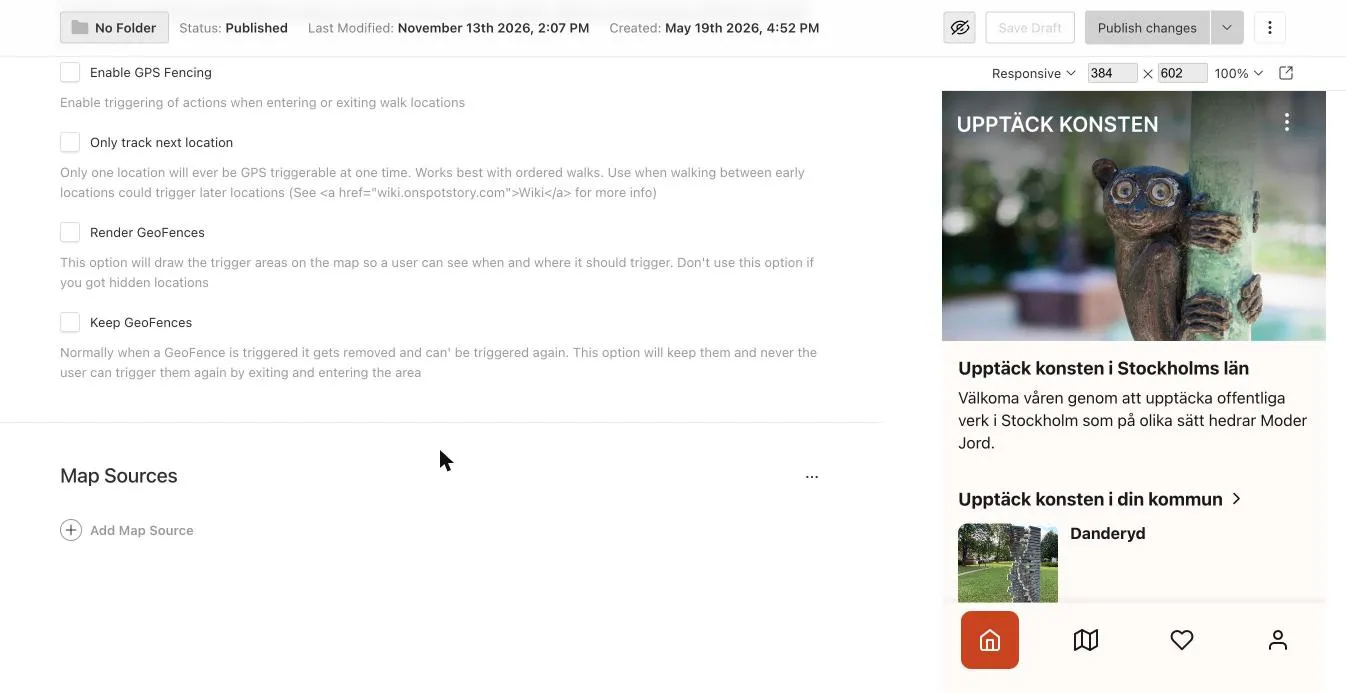
| Inställning | Betydelse |
|---|---|
| Enable GPS Fencing | Slår på geofences för turens stopp – notiser, autoöppning och autoljud på plats. |
| Disable User-location when in walk | Stänger av alla platsfunktioner i turen: ingen blå prick, inga geofences, ingen fråga om GPS. Bra för inomhusturer. |
| Only track next location | Bara nästa stopp kan trigga. Hindrar att senare stopp triggas när man går förbi dem. Fungerar bäst med ordnade turer. |
| Render GeoFences | Ritar triggerområdena på kartan. Bra vid test – använd inte om stopp ska vara dolda. |
| Keep GeoFences | Ett område kan trigga igen om besökaren går ut och in. Normalt triggar varje område bara en gång. |
Inställningar på stoppet
Section titled “Inställningar på stoppet”Locations → välj stopp → Location Specifics:
| Inställning | Betydelse |
|---|---|
| Auto Open | Stoppet öppnas automatiskt när besökaren kommer fram. |
| On Continue, Unlock Next Location | När besökaren trycker Fortsätt låses nästa stopp upp. |
Och under Basic Content → Audio:
| Inställning | Betydelse |
|---|---|
| AutoStart | Ljudet startar när stoppet öppnas eller triggas på plats. |
| GPS Locked | Ljudet kan bara spelas inom stoppets område. Texten som visas annars ställs in i turens GPS Lock Message. |
Handsfree-tur
Section titled “Handsfree-tur”För en tur där besökaren bara går och lyssnar:
- Turen: Enable GPS Fencing på, gärna Ordered Walk och Only track next location.
- Varje stopp: Auto Open på.
- Varje stopps ljud: AutoStart på.
Skattjakt – lås upp stopp i tur och ordning
Section titled “Skattjakt – lås upp stopp i tur och ordning”- Turen: Ordered Walk på (fliken Walk Specifics).
- Stoppen: On Continue, Unlock Next Location på.
- Kombinera gärna med Spela & dela och quizfrågor.
Egen form på området
Section titled “Egen form på området”I stället för en cirkel kan du rita ett område med valfri form (polygon), t.ex. en park eller ett torg:
- Öppna stoppet → Location Specifics → Map Sources → Add Map Source → Map Polygon Block.
- Ge ytan en Slug.
- Lägg till hörnpunkterna under Coordinates (Latitude/Longitude) i ordning runt området.
Koordinater för en polygon kan du ta fram med t.ex. Keene State Map Tool – kontrollera ordningen lat/long.
GPS-notis eller push-notis?
Section titled “GPS-notis eller push-notis?”- GPS-notis – “du är framme vid ett stopp”. Skapas lokalt i mobilen.
- Push-notis – ett meddelande ni skickar ut. Se Push-notiser.
Behörighetsnivåer i mobilen
Section titled “Behörighetsnivåer i mobilen”Besökaren kan välja: inte tillåta GPS, tillåta bara när appen används, eller tillåta även i bakgrunden (då kan appen plinga även när mobilen ligger i fickan). GPS i bakgrunden kräver att appen har funktionen aktiverad och granskas hårdare av Apple och Google.
AI-svar kan vara fel – kontrollera de länkade sidorna.